Come cambiare l’indirizzo mail da Libero a Gmail senza problemi
Non è un segreto che il servizio mail di Libero.it da tempo è bersaglio di hackeraggi ed è spesso legato a grosse ondate di spam.
Hai una mail libero.it e vorresti cambiare? Hai paura di perdere contatti che abitualmente utilizzano il tuo indirizzo di posta libero.it?
Con questa guida veniamo in contro all’esigenza di nostri diversi clienti che ci hanno chiesto come poter risolvere il problema; in pochi piccoli passi puoi passare il tuo indirizzo da libero.it a gmail.com senza perdere nulla e senza la preoccupazione che le tue mail andranno perse o che i tuoi contatti abituali non riescano più a contattarti.
In poche parole si tratta di “inglobare" la mail di Libero.it all’interno di Gmail, l’ottimo servizio mailing di Google, potendo inoltre usufruire del suo eccellente servizio di filtraggio gratuito della mail da Spam e Malware. Andiamo a vedere come procedere:
Come prima cosa, una volta entrati nel nostro account mail libero.it, abiliteremo l’opzione di risposta automatica a chi scriverà alla nostra “vecchia casella”; per fare questo:
- andare sull’ingranaggio delle impostazioni e cliccare sulla voce “Impostazioni MAIL”
- abilitare l’opzione “Risposta Automatica” spostando su ON la levetta sulla destra
- compilare il campo “Messaggio” con il testo desiderato

Una volta fatto questo, potremo uscire dalle impostazioni perché il nostro lavoro all’interno del servizio mail di Libero.it è terminato.
Il secondo passo è aprire un account di posta Gmail.com nel caso in cui non lo aveste già… esiste ancora al mondo qualcuno che non possiede un account Gmail?!?
Adesso possiamo andare ad integrare il nostro vecchio account libero.it nel nostro account Gmail; per fare questo, una volta entrati nel nostro account Gmail, andiamo nelle opzioni (cliccando sull’ingranaggio) e scegliamo la voce “Impostazioni”.
- nella finestra delle impostazioni scegliere la voce “Account ed importazione”
- cliccare su “Aggiungi un account email”

Si aprirà un wizard in cui dovremo inserire i dati del nostro account di posta Libero.it:
- inserire l’indirizzo mail e cliccare su Avanti
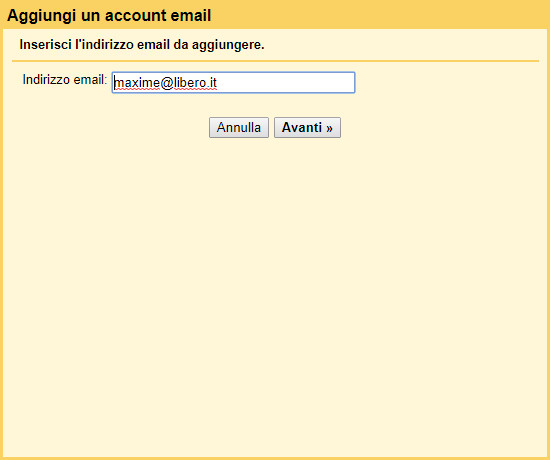
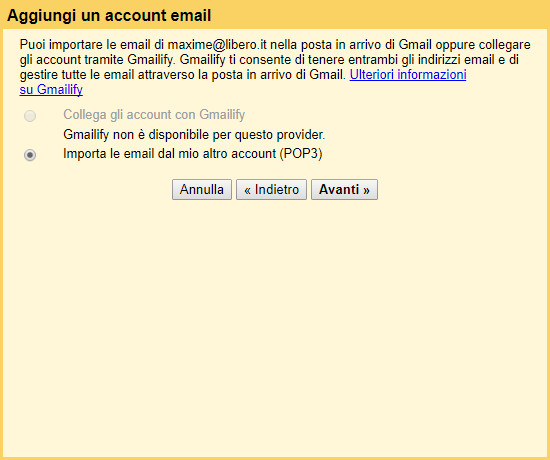
- cliccare su “Importa le email dal mio account (POP3) e cliccare su Avanti
- Inserire i seguenti parametri:
Nome utente: il vostro indirizzo di posta Libero.it
Password: la password del vostro Account
Server POP: popmail.libero.it
Porta 995
mettere un segno di spunta sulle voci:
Lascia una copia del messaggio scaricato sul server (a vostra discrezione)
Utilizza sempre una connessione protetta (SSL)…
Applica etichetta ai messaggi in arrivo…
Una volta completata la compilazione cliccare su Aggiungi account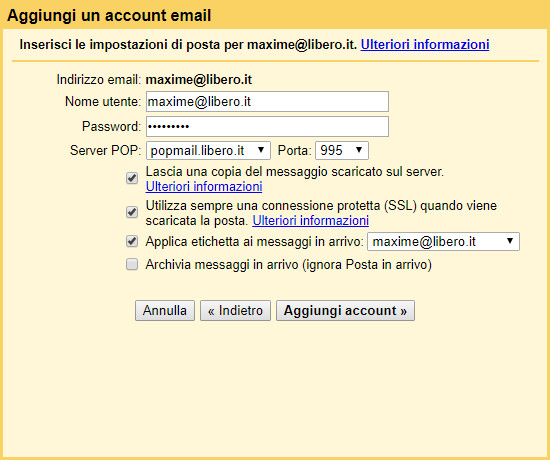
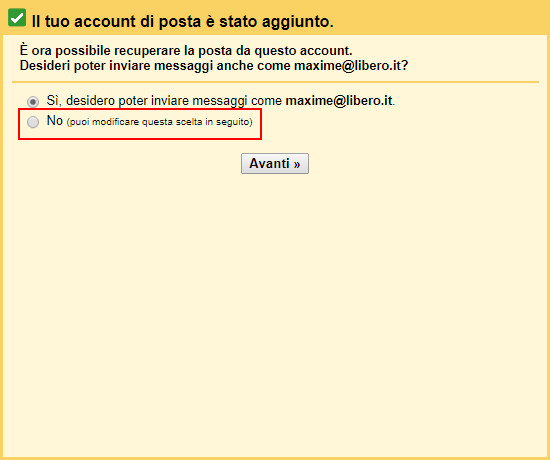
Nella schermata successiva si può scegliere se poter inviare email con l’account Libero.it da dentro Gmail; il mio consiglio è quello di scegliere NO in quanto quello che vogliamo ottenere è che i nostri contatti non usino più il nostro indirizzo di posta Libero.it, e continuando ad inviare mail dal vecchio indirizzo, non faremmo altro che confonderli. - cliccare su NO e poi su Avanti
Una volta finito, potremo uscire dalle impostazioni perché anche il nostro lavoro all’interno del servizio mail di Gmail è terminato, e non ci resta che effettuare una prova di funzionamento.
Per fare questo ci siamo fatti mandare una mail di prova all’indirizzo di Libero.it; il risultato è stato che il mittente ha ricevuto una mail che lo avvisava che l’indirizzo di Libero era in disuso (il messaggio di risposta automatica che avevamo impostato all’interno della mail di Libero.it), e la sua email è stata regolarmente ricevuta all’interno del nostro account Gmail, con l’indicazione che quella email è stata ricevuta dall’account di Libero.it.

Ora, andano a rispondere al mittente, la risposta risulterà arrivare dal nostro account Gmail, sensibilizzando il nostro interlocutore ad utilizzare in futuro il nuovo indirizzo.
Se questa guida è stata di vostro gradimento o se avete domande da porci, lasciate un commento alla nostra pagina Facebook; se credete che questa guida possa essere utile a qualche vostro contatto, usate i tasti qui sotto per condividere l'articolo.